Subscribe to our RSS Feeds
Hello, this is a sample text to show how you can display a short information about you and or your blog. You can use this space to display text or image introduction or to display 468 x 60 ads and to maximize your earnings.

Router Mikrotik Vs Router Wireless

0 Comments »
Yang akan tulis kali ini adalah bukan untuk membanding-bandingkan kemampuan pada masing-masing perangkat,melainkan ingin membagikan pengalaman berharga yang sayang jika di lupakan.

oke to the point,

kondisi di TKP.


Code:
ISP>Router Mikrotik>Wireless Router ADSL>Router Wireless>Wireless Accesspoint
Code:
Wireless Router ADSL        : Prolink Router ADSL,Features Pyshic:Ethernet 4 slot 1 ADSL slot
Wireless Router             : Linksys Router Wireless,Features Pyshic: Ethernet 1 Slot
Wireless Access Point       : Senao Access Point,Feauters Pyshic: Ethernet 1 slot
bila di lihat secara harfiah segi topologi sangat mudah untuk di konfigurasi,namun pada dasarnya untuk mengkoneksikan antara router mikrotik ke wireless router ini apakah harus menghubungkan semua ethernet wireless router ke router mikrotik???
22.28
0 Comments »

Langkah Langkah Setting Mikrotik Sebagai Router dan Akses Point

by miftah-everafter
Sebelum memulai hal yang harus di ada atau perlu di ketahui adalah:
  1. Winbox (download di www.mikrotik.co.id)
  2. IP Publik (192.168.26.7)
  3. Gateway (192.168.26.254
  4. DNS Server (10.11.12.1)
  5. IP standar dari router mikrotik adalah : 192.168.88.1
  6. Login Name : admin password : Kosongkan saja
Jalankan WInbox

22.24
0 Comments »

Cara Setting Mikrotik Menggunakan Winbox


 Sebelum kita memulai, sebaiknya kita samakan dulu persepsi. Pada tutorial berikut kita akan konfigurasi router mikrotik untuk warnet dengan menggunakan koneksi ADSL Speedy. Dial ke internet tetap dilakukan oleh modem ADSL.
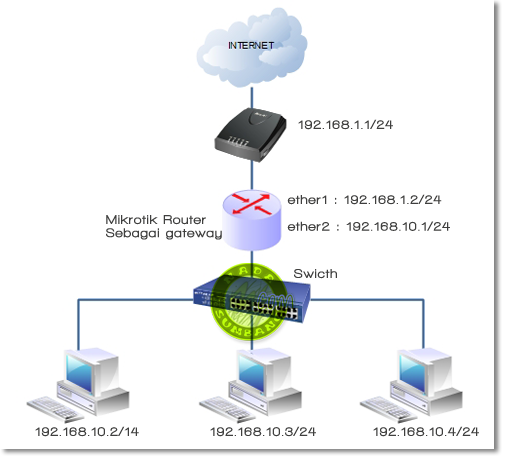
Topologinya sebagai berikut.
setting mikrotik
Secara default modem adsl speedy di set sebagai DHCP server dengan IP default 192.168.1.1 dan melakukan dial ke DSLAM speedy menggunakan PPPoE. Pada tutorial kali ini, anggap sajah speedy kita sudah jalan dan kita sudah bisa internetan melalui laptop yang di colokan ke modem speedy langsung dengan kabel UTP.
22.22
0 Comments »
Sejarah Cisco


Cisco Systems adalah sebuah perusahaan yang didirikan pada tahun 1984 oleh dua orang eks-staf Stanford University, yang bernama Leonard Bosack dan Sandy K. Lerner. Bisnis utama Cisco meliputi berbagai perangkat networking, seperti router, bridge, hub, dan switch.

Kisah tentang Cisco System dimulai sekitar tahun 1980 hingga 1981, yaitu setelah Xerox PARC (Palo Alto Research) menghibahkan beberapa komputer Alto dan Ethernet Card kepada Universitas Stanford.

Menurut sebuah sumber, komputer Alto merupakan cikal-bakal komputer grafis yang telah mengilhami Steve Jobs (pendiri Apple Computer) untuk membuat Macintosh yang legendaris itu. Selain itu, teknologi Ethernet yang digunakan oleh Alto juga telah mengilhami beberapa staf Stanford untuk melakukan riset dibidang jaringan komputer. Sehingga komputer-komputer yang ada di ligkungan Universitas Stanford dapat saling berkomunikasi melalui jaringan komputer.
22.17
0 Comments »

Sejarah MikroTik

By Miftah-Everafter
MikrotikDalam dunia router, mesin yang berfungsi mengarahkan alamat di Internet, Cisco merupakan nama yang sudah tidak diragukan lagi. Tetapi di dunia lain, nama Mikrotik, yang berbentuk software, lumayan dikenal sebagai penyedia solusi murah untuk fungsi router, bahkan kita dapat membuat router sendiri dari komputer rumahan.
Untuk negara berkembang, solusi Mikrotik sangat membantu ISP atau perusahaan-perusahaan kecil yang ingin bergabung dengan Internet. Walaupun sudah banyak tersedia perangkat router mini sejenis NAT, dalam beberapa kondisi penggunaan komputer dan software Mikrotik merupakan solusi terbaik. Mikrotik adalah perusahaan kecil berkantor pusat di Latvia, bersebelahan dengan Rusia, pembentukannya diprakarsai oleh John Trully dan Arnis Riekstins. John Trully adalah orang Amerika yang berimigrasi ke Latvia dan berjumpa Arnis yang sarjana Fisika dan Mekanik di sekitar tahun 1995.
22.15
0 Comments »

Perbedaan dari HUB, Switch, Bridge dan Router


HUB

http://www.usbfirewire.com/Parts/rr-fw-hub-6port.html http://www.more.net/technical/netserv/troubleshooting/troubleshooting.html Gue Hub itu fungsinya menerima sinyal dari satu komputer dan meneruskanya atau membagikannya ke komputer yang lain. Jadi komputer yang satu itu menurut Gue merupakan induknya atau bisa dibilang ibunya.
Sebuah hub bisa active atau passive. Active hub bertindak sebagai repeater; ia meregenerasi dan mengirimkan sinyal yang diperkuat. Passive hub hanya bertindak sebagai kotak sambungan; ia
membagi/memisahkan sinyal yang masuk untuk ditransmisikan ke seluruh network.
Hub adalah central utnuk topologi star dan mengijinkan komputer untuk ditambahkan atau dipindahkan pada network dengan relatif mudah.
Kapabilitas yang disediakan hub
Fungsi tambahan selain sebagai central connection point, hub
menyediakan kemampuan berikut:
- memfasilitasikan penambahan, penghilangan atau pemindahan
- workstation. menambah jarak network (fungsi sebagai repeater)
- menyediakan fleksibilitas dengan mensupport interface yang berbeda
- (Ethernet, Token Ring, FDDI). menawarkan feature yang fault
- tolerance (isolasi kerusakan) memberikan manajemen service yang
- tersentralisasi (koleksi informasi, diagnostic)
Kekurangannya, hub cukup mahal, membutuhkan kabel tersendiri untuk berjalan, dan akan mematikan seluruh network jika ia tidak berfungsi.

22.13
0 Comments »
Komponen-komponen internal yang ada pada router:

1.RAM disebut juga dynamic RAM (DRAM), mempunyai karakteristik dan fungsi
dibawah ini:
· Menjaga ARP cache
· Menjaga fast-switching cache
· Melakukan penjagaan paket (membagi RAM)
· Memeliharan antrian paket

2.Dibawah ini adalah karakte ristik dan fungsi dari NVRAM:
· Menyediakan penyimpanan untuk startup configuration file
· Mempertahankan isi file konfigurasi ketika router dimatikan atau restart

3.Dibawah ini adalah karakteristik dan fungsi dari Flash memory:
· Memberikan software untuk diperbaharui tanpa menghapus dan
mengganti chip processor
· Adalah jenis yang secara elektronik dapat dihapus (EEPROM)
22.11
0 Comments »

Tips dan Trik Mengamankan Router Wireless Anda

Router  Wireless   (nirkabel) 

Router wireless (nirkabel) saat ini bukan barang baru lagi, hampir di semua sektor seperti perkantoran, publik area, universitas, hotel, aprtemen dan perumahan sudah dilengkapi dengan perangkat tersebut. 
Hampir semua merek dagang memproduksi router nirkabel sesuai dengan kebutuhan maupun tingkat penggunaannya. Tentunya sesuai standarisasi IEEE 802.11b/g/n, selain perangkat router nirkabel yang bekerja dengan frekuensi 2,4. Saat ini perangkat router nirkabel 5GHz yang sesuai dengan standar IEEE 802.11a juga sudah mulai beredar dipasaran.


Kemudahan dan  flesibiltas yang ditawarkan perangkat tersebut merupakan alasan kebanyakan orang menggunakannya, seperti :
- Tidak memerlukan instalasi kabel jaringan
- Bisa mengakses internet melalaui smart phone, smart TV dan perangkat gadget lainnya yang support wi-fi
- Di lengkapi dengan fitur enkripsi sebagai pengaman akses jaringan wireless (nirkabel)
- Di lengkapi dengan fitur akses komputer atau perangkat lainnya dari luar melalui jaringan internet

Dari fitur di atas yang akan kita bahas dalam artikel ini yaitu mengenai "Tips dan Trik Mengamankan Router Wireless Anda". Bagi anda yang sudah pakar dalam hal ini, mungkin artikel ini menurut anda tidak menarik. Saya hanya sekedar ingin berbagi informasi kepada pengguna baru atau orang yang masih awam dalam hal ini. Bagi anda pengguna router nirkabel, tidak ada salahnya melakukan pengamanan terhadap perangkat anda agar terhidar dari penyusup atau orang yang berniat mencuri koneksi internet melalui router wireless (nirkabel). 
Mengapa demikian, anda mungkin tidak menyadari banyak para netter yang berbagi informasi melalui forum tertentu mengenai cara membobol enskripsi dengan berbagai metode dan dengan bantuan aplikasi seperti back|track dll. Adapula para penyusup yang membuat wajan bolic untuk dapat menangkap free hotspot dan dapat mengakses internet dengan gratis. Berikut langkah yang harus anda lakukan untuk mengamankan router nirkabel :
1. Lindungi router wireless anda dengan password (metode enskripsi). Jika anda menggunakan metode enskripsi WEP, gantilah dengan metode enskripsi terbaru yang disebut WPA-pre shared key. Metode WEP memiliki banyak kelemahan dan sudah bisa dibobol dan di youtube telah banyak tutorial bagaimana menembus enskripsi tersebut.
22.07
0 Comments »

Empat Langkah Mudah Memilih Perangkat Router Mikrotik Sesuai Kebutuhan

Artikel ini khusus buat anda yang ingin membangun sebuah jaringan komputer, baik dalam skala besar maupun kecil dengan menggunakan Mikrotik. Dalam hal ini saya akan membahas tentang bagaimana cara memilih produk yang pas sesuai dengan kebutuhan kita.

Bukan bermaksud promosi, tapi ini memang sangat berguna agar sesuatu yang kita beli tidak mubazir dan mungkin tidak sesuai dengan apa yang kita inginkan. Karena dari pengalaman yang saya dapatkan, ada seorang teman saya yang membeli sebuah router mikrotik, namun tidak sesuai dengan apa yang dia butuhkan. Sehingga fungsi dari produk yang dia beli kurang optimal.

Oke, langsung saja ke pokok permasalahan tentang bagaimana sih menentukan Router Mikrotik apa yang kita butuhkan? (ingat: kebutuhan setiap orang berbeda-beda, jadi mesti disesuaikan sendiri-sendiri ya. Ini hanya contoh dari pengalaman yang saya dapatkan).

1. Tentukan Jumlah Ethernet yang Dibutuhkan
Hal ini sangat penting, karena semakin banyak jumlah ethernet yang dibutuhkan, maka biasanya juga berpengaruh terhadap jumlah uang yang akan anda keluarkan.
22.06
0 Comments »

Perangkat Keras Mikrotik Router


Routerboard rb532
Routerboard rb532
Salah satu produk terbaru Mikrotik adalah Routerboard 532 (RB532), motherboard kecil (14 x 14 cm) didesain sebagai motherboard perangkat wireless. Perangkat RB532 menggunakan media penyimpanan onboard 64 MB dan RAM 64 MB, memiliki 2 slot minipci dan 3 port ethernet 10/100 mbps.
Untuk menjadikan perangkat ini sebagai perangkat wireless, kita memasangkan kartu antarmuka wireless yang berbentuk minipci (biasanya banyak digunakan juga pada laptop). Fasilitas power over ethernet pun sudah tersedia sehingga kita tidak perlu mengulur kabel listrik jika menggunakan perangkat ini di tempat-tempat yang sulit seperti di menara. Cukup dengan menggunakan kabel ethernet saja.
Selain RB532, saat ini Mikrotik juga dalam tahap akhir memproduksi motherboard Routerboard 112. Motherboard ini didesain lebih kecil dan sederhana daripada RB532 sehingga bisa dipasarkan dengan harga relatif lebih murah.
Beberapa Seri Mikrotik Routerboard lainnya:
22.05
0 Comments »
Setting Router Mikrotik


Langkah-langkah berikut adalah dasar-dasar setup mikrotik yang dikonfigurasikan untuk jaringan
sederhana sebagai gateway server.
1. Langkah pertama adalah install Mikrotik RouterOS pada PC atau pasang DOM.
2. Login Pada Mikrotik Routers melalui console :
MikroTik v2.9.7
Login: admin <enter>
Password: (kosongkan) <enter>
Sampai langkah ini kita sudah bisa masuk pada mesin Mikrotik. User default adalah admin
dan tanpa password, tinggal ketik admin kemudian tekan tombol enter.
3. Untuk keamanan ganti password default
[admin@Mikrotik] > password
old password: *****
new password: *****
retype new password: *****
[admin@ Mikrotik]] >
4. Mengganti nama Mikrotik Router, pada langkah ini nama server akan diganti menjadi “telsa” (nama ini sih bebas2 aja mo diganti)
[admin@Mikrotik] > system identity set name=telsa
[admin@telsa] >
22.00
0 Comments »

Setting dan konfigurasi Router Mikrotik


SKENARIO
LAN —> Mikrotik RouterOS —> Modem ADSL —> INTERNET

Untuk LAN, kita menggunakan ip address class C, dengan network 192.168.10.0/24. Untuk Mikrotik RouterOS, kita perlu dua ethernet card. Satu (ether1 – 192.168.1.2/24) untuk sambungan ke Modem ADSL dan satu lagi (ether2 – 192.168.10.1/24) untuk sambungan ke LAN. Untuk Modem ADSL, IP kita set 192.168.1.1/24.
Sebelum mengetikkan apapun, pastikan Anda telah berada pada root menu dengan mengetikkan “/”
1. Set IP untuk masing² ethernet card
ip address add address=192.168.1.2/24 interface=ether1 (public)
ip address add address=192.168.10.1/24 interface=ether2 (local)
Untuk menampilkan hasil perintah di atas ketikkan perintah berikut:
ip address print

Kemudian lakukan testing dengan mencoba nge-ping ke gateway atau ke komputer yg ada pada LAN. Jika hasilnya sukses, maka konfigurasi IP Anda sudah benar
ping 192.168.1.1
ping 192.168.10.10
2. Menambahkan Routing
ip route add gateway=192.168.1.1
3. Setting DNS
ip dns set primary-dns=202.134.1.10 allow-remote-requests=yes
ip dns set secondary-dns=202.134.0.155 allow-remote-requests=yes
Karena koneksi ini menggunakan Speedy dari Telkom, maka DNS yg aq pake ya punya Telkom. Silahkan sesuaikan dengan DNS provider Anda.
Setelah itu coba Anda lakukan ping ke yahoo.com misalnya:
ping yahoo.com
Jika hasilnya sukses, maka settingan DNS sudah benar
4. Source NAT (Network Address Translation) / Masquerading
Agar semua komputer yg ada di LAN bisa terhubung ke internet juga, maka Anda perlu menambahkan NAT (Masquerade) pada Mikrotik.
ip firewall nat add chain=srcnat action=masquerade out-interface=ether1
Sekarang coba lakukan ping ke yahoo.com dari komputer yang ada di LAN
ping yahoo.com
Jika hasilnya sukses, maka setting masquerade sudah benar
5. DHCP (Dynamic Host Configuration Protocol)
Karena alasan supaya praktis, temenku pengin pake DHCP Server. Biar klo tiap ada klien yang konek, dia ga perlu setting IP secara manual. Tinggal obtain aja dari DHCP Server, beres dah. Untungnya Mikrotik ini juga ada fitur DHCP Servernya. Jadi ya ga ada masalah.. 8)
* Membuat IP Address Pool
ip pool add name=dhcp-pool ranges=192.168.0.2-192.168.0.254
* Menambahkan DHCP Network
ip dhcp-server network add address=192.168.10.0/24 gateway=192.168.10.1 dns-server=202.134.1.10,202.134.0.155
* Menambahkan Server DHCP
ip dhcp-server add name=DHCP_LAN disabled=no interface=ether2 address-pool=dhcp-pool
Sekarang coba lakukan testing dari komputer klien, untuk me-request IP Address dari Server DHCP. Jika sukses, maka sekali lagi, settingannya udah bener
21.59
0 Comments »
Jenis-jenis Router
1. Router Aplikasi

2. Router Hardware

3. Router PC

Router aplikasi adalah aplikasi yang dapat kita instal pad sistem operasi, sehingga sistem operasi tersebut akan memiliki kemampuan seperti router, contoh aplikasi ini adalah Winroute, WinGate, SpyGate, WinProxy dan lain-lain.

Router Hardware adalah merupakan hardware yang memiliki kemampuan sepertiu router, sehingga dari hardware tersebut dapat memancarkan atau membagi IP Address dan men-sharing IP Address, pada prakteknya Router hardware ini digunakan untuk membagi koneksi internet pada suatu ruang atau wilayah, contoh dari router ini adalah access point, wilayah yang dapat mendapat Ip Address dan koneksi internet disebut Hot Spot Area.
21.54
0 Comments »
 Pengetahuan tentang Router


Perute atau penghala (bahasa Inggris: router) adalah sebuah alat yang mengirimkan paket data melalui sebuah jaringan atau Internet menuju tujuannya, melalui sebuah proses yang dikenal sebagai penghalaan. Proses penghalaan terjadi pada lapisan 3 (Lapisan jaringan seperti Internet Protocol) dari protokol tumpukan (stack protocol) tujuh-lapis OSI.

Fungsi

Router berfungsi sebagai penghubung antar dua atau lebih jaringan untuk meneruskan data dari satu jaringan ke jaringan lainnya. Router berbeda dengan switch. Switch merupakan penghubung beberapa alat untuk membentuk suatu Local Area Network (LAN). Sebagai ilustrasi perbedaan fungsi dari router dan switch merupakan suatu jalanan, dan router merupakan penghubung antar jalan. Masing-masing rumah berada pada jalan yang memiliki alamat dalam suatu urutan tertentu. Dengan cara yang sama, switch menghubungkan berbagai macam alat, dimana masing-masing alat memiliki alamat IP sendiri pada sebuah LAN.
Router sangat banyak digunakan dalam jaringan berbasis teknologi protokol TCP/IP, dan router jenis itu disebut juga dengan IP Router. Selain IP Router, ada lagi AppleTalk Router, dan masih ada beberapa jenis router lainnya. Internet merupakan contoh utama dari sebuah jaringan yang memiliki banyak router IP. Router dapat digunakan untuk menghubungkan banyak jaringan kecil ke sebuah jaringan yang lebih besar, yang disebut dengan internetwork, atau untuk membagi sebuah jaringan besar ke dalam beberapa subnetwork untuk meningkatkan kinerja dan juga mempermudah manajemennya. Router juga kadang digunakan untuk mengoneksikan dua buah jaringan yang menggunakan media yang berbeda (seperti halnya router wireless yang pada umumnya selain ia dapat menghubungkan komputer dengan menggunakan radio, ia juga mendukung penghubungan komputer dengan kabel UTP), atau berbeda arsitektur jaringan, seperti halnya dari Ethernet ke Token Ring.
Router juga dapat digunakan untuk menghubungkan LAN ke sebuah layanan telekomunikasi seperti halnya telekomunikasi leased line atau Digital Subscriber Line (DSL). Router yang digunakan untuk menghubungkan LAN ke sebuah koneksi leased line seperti T1, atau T3, sering disebut sebagai access server. Sementara itu, router yang digunakan untuk menghubungkan jaringan lokal ke sebuah koneksi DSL disebut juga dengan DSL router. Router-router jenis tersebut umumnya memiliki fungsi firewall untuk melakukan penapisan paket berdasarkan alamat sumber dan alamat tujuan paket tersebut, meski beberapa router tidak memilikinya. Router yang memiliki fitur penapisan paket disebut juga dengan packet-filtering router. Router umumnya memblokir lalu lintas data yang dipancarkan secara broadcast sehingga dapat mencegah adanya broadcast storm yang mampu memperlambat kinerja jaringan.
21.51
0 Comments »

Cara Akses Konfigurasi Router Cisco

Kali ini kita akan membahas mengenai berbagai cara untuk mengakses konfigurasi router Cisco. Secara umum ada 4 jenis cara yaitu :
- menggunakan Console
- menggunakan Telnet
- menggunakan SSH
- menggunakan Web
Console adalah cara awal dan yg paling mudah untuk mengakses konfigurasi router, yaitu dengan mengkoneksikan kabel Console router dari port Console router ke port COM 1 / COM 2 pada Laptop. Setelah itu jalankan program aplikasi HyperTerminal di Start ->All Program -> Accesories -> Communication -> Hyperterminal.
Buatlah sebuah koneksi baru, boleh dinamakan apa saja. Berikut adalah setting parameter HyperTerminalnya :
- Connect Using : COM 1 atau COM 2 Sesuaikan dgn port dimana kabel Console router dikoneksikan
- Bits per Second : 9600
- Data Bits : 8
- Parity : None
- Stop Bits : 1
Berikut adalah cara konfigurasi dasar keamanan akses router:
router>enable
router#conf t
router-config#enable password passwordnya
router-config#end
Cara kedua yaitu Telnet, berikut adalah konfigurasi router untuk mengaktifkan layanan Telnet :
router>enable
password: passwordnya
router#conf t
router-config#line vty 0 4
router-config#password passwordtelnet
router-config#transport input telnet
router-config#login
router-config#end
Atau Telnet dengan Username dan Password yg disimpan pada router. Priviledge level 15 merupakan hak akses penuh, sementara untuk user biasa kita berikan priviledge level 7. Berikut konfigurasinya :
router>enable
password: passwordnya
router#conf t
router-config#username agung priviledge 15 password 0 passwordagung
router-config#line vty 0 4
router-config#transport input telnet
router-config#login local
router-config#end
21.42

Pengertian dan Sejarah Cisco Router

0 Comments »


1. Pengertian Cisco Router 
  
Cisco adalah peralatan utama yang banyak digunakan pada Jaringan Area Luas atau Wide Area Network (WAN). Dengan cisco router, informasi dapat diteruskan ke alamat-alamat yang berjauhan dan berada di jaringan computer yang berlainan. Yang bertujuan untuk dapat meneruskan paket data dari suatu LAN ke LAN lainnya, Cisco router 
menggunakan tabel dan protocol routing yang berfungsi untuk mengatur lalu lintas data. Paket data yang tiba di router diperiksa dan diteruskan ke alamat yang dituju. Agar paket data yang diterima dapat sampai ke tujuannya dengan cepat, router harus memproses data tersebut dengan sangat tepat. Untuk itu, Cisco Router menggunakan Central Processing Unit (CPU) seperti yang digunakan di dalam komputer untuk memproses lalu lintas data tersebut dengan cepat. Seperti komputer, cisco router juga mempunyai sejumlah jenis memori yaitu ROM, RAM, NVRAM
dan FLASH, yang berguna untuk membantu kerjanya CPU. Selain itu dilengkapi pula dengan sejumlah interface untuk berhubungan dengan dunia luar dan keluar masuk data. Sistem operasi yang digunakan oleh cisco router adalah Internetwork Operating System (IOS). Memori yang digunakan oleh cisco router masing-masing mempunyai kegunaan sendiri- sendiri sebagai berikut :

• ROM berguna untuk menyimpan sistem bootstrap yang berfungsi untuk mengatur proses boot dan menjalankan Power On Self Test (POST) dan IOS image.

• RAM berguna untuk menyimpan running configuration dan dan sistem operasi IOS yang aktif.

• NVRAM berguna untuk menyimpan konfigurasi awal (start-up configuration).

• FLASH berguna untuk menyimpan IOS image. Dengan menggunakan FLASH, IOS versi baru dapat diperoleh dari TFTP server tanpa harus mengganti komponen dalam router. 
01.25

Konfigurasi Router

0 Comments »


Router bertugas untuk menyampaikan paket data dari satu jaringan ke jaringan
lainnya, jaringan pengirim hanya tahu bahwa tujuan jauh dari router. Dan routerlah yang
mengatur mekanisme pengiriman selain itu router juga memilih “jalan terbaik” untuk
mencapai tujuan. Ada dua jenis router berdasarkan cara ruting-nya, yaitu Router Statis
dan Router Dinamis.

Router Statis adalah Router yang me-rutekan jalur spesifik yang ditentukan oleh
user untuk meneruskan paket dari sumber ke tujuan. Rute ini ditentukan oleh
administrator untuk mengontrol perilaku routing dari IP "internetwork".
Rute Statis - Rute yang dipelajari oleh router ketika seorang administrator
membentuk rute secara manual. Administrator harus memperbarui atau meng"update"
rute statik ini secara manual ketika terjadi perubahan topologi antar jaringan
(internetwork). Mengkonfigurasi router statis adalah dengan memasukkan tabel routing
secara manual. Tidak terjadi perubahan dinamik dalam tabel ini selama jalur/rute aktif.

Tabel Routing
Supaya router bisa melayani permintaan untuk meneruskan pengiriman data,
maka router harus mempunyai tabel yang dipakai sebagai patokan data ini harus dikirim
ke jaringan yang mana? Tabel yang dipunyai oleh router disebut sebagai tabel routing
yang berisi NETID dan Default gatewaynya.

Gambar1. Contoh desain jaringan dengan 3 subnet
Berdasarkan gambar 1, berikut ini adalah skenario pengiriman data dari PC0,PC1dan PC2:
1. PC0 (10.1.1.1) ingin mengirim data ke PC1 (192.168.1.2), menyadari bahwa
alamat tujuan tidak berada di jaringan lokal, maka komputer mencari daftar
“default gateway” pada property TCP/IP yaitu 202.1.2.0. Paket data kemudian
dikirim ke Gateway tersebut.
2. kemudian paket data tersebut kembali diperiksa, dan ditemukan pada tabel routing bahwa paket tersebut dapat dikirim ke jaringan 202.1.2.1 lewat IP 172.16.1.1
3. Via IP 172.16.1.1 akhirnya data dapat ditransmisi ke tujuan yaitu 192.168.1.2

Mengkonfigurasi static routing
Membangun static routing pada router-router tidak begitu sulit. Anda tinggal
masuk ke global configuration mode dan jalankan formula berikut pada masingmasing router yang akan dikonfigurasikan :
Ip route
Berikut ini adalah detail untuk masing-masing opsi :
Ip route : perintah untuk membuat static routing itu sendiri
Destination : network tujuan yang hendak ditambahkan ke routing table
Mask : subnet mask yang digunakan dalam network
Next_hop_address : address dari hop router selanjutnya, yakni yang akan
menerima paket dan mem-forward-nya lagi ke network
remote. Tidak lain berupa interface router dari router dari
network yang terkoneksi secara langsung.
Contoh :
Router(config)#ip route 10.1.1.1 255.0.0.0 172.16.1.1
Artinya :
Ip network tujuan : 10.1.1.1
Mask : 255.0.0.0
IP Next hop : 172.16.1.1

1.1. Mengkonfigurasi static routing pada Packet Tracer
Simulasikan desain jaringan di bawah ini, gunakan Static Routing

Gambar 2. Contoh Konfigurasi Jaringan dengan Router Statis

1. Konfigurasi masing-masing PC :
PC 0 : 192.168.2.2
PC 1 : 192.168.2.3
PC 2 : 192.168.1.2
Klik pada PC yang akan diset. Pilih menu Desktop. Pada IP Configuration, ketik
IP Address, subnet mask dan default gateway (nomor IP dari Router yang
terhubung langsung ke PC tersebut).

00.34

Router

0 Comments »
Router adalah sebuah alat yang mengirimkan paket data melalui sebuah jaringan atau Internet menuju tujuannya, melalui sebuah proses yang dikenal sebagai routing. Proses routing terjadi pada lapisan 3 (Lapisan jaringan seperti Internet Protocol) dari stack protokol tujuh-lapis OSI.

Router berfungsi sebagai penghubung antar dua atau lebih jaringan untuk meneruskan data dari satu jaringan ke jaringan lainnya. Router berbeda dengan switch. Switch merupakan penghubung beberapa alat untuk membentuk suatu Local Area Network (LAN).

Sebagai ilustrasi perbedaan fungsi dari router dan switch merupakan suatu jalanan, dan router merupakan penghubung antar jalan. Masing-masing rumah berada pada jalan yang memiliki alamat dalam suatu urutan tertentu. Dengan cara yang sama, switch menghubungkan berbagai macam alat, dimana masing-masing alat memiliki alamat IP sendiri pada sebuah LAN

23.31