Setting dan konfigurasi Router Mikrotik
SKENARIO
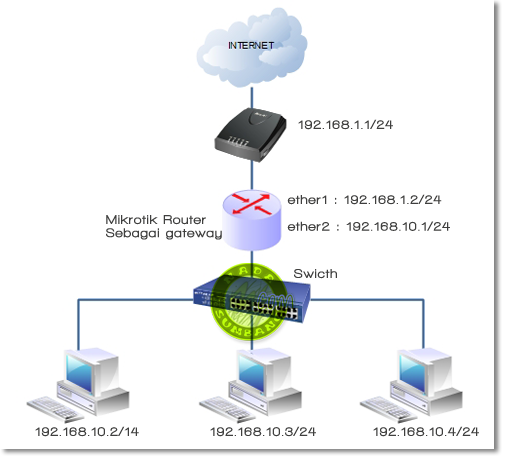
LAN —> Mikrotik RouterOS —> Modem ADSL —> INTERNET
Untuk LAN, kita menggunakan ip address class C, dengan network
192.168.10.0/24. Untuk Mikrotik RouterOS, kita perlu dua ethernet card.
Satu (ether1 – 192.168.1.2/24) untuk sambungan ke Modem ADSL dan satu
lagi (ether2 – 192.168.10.1/24) untuk sambungan ke LAN. Untuk Modem
ADSL, IP kita set 192.168.1.1/24.
Sebelum mengetikkan apapun, pastikan Anda telah berada pada root menu dengan mengetikkan “/”
1. Set IP untuk masing² ethernet card
ip address add address=192.168.1.2/24 interface=ether1 (public)
ip address add address=192.168.10.1/24 interface=ether2 (local)
Untuk menampilkan hasil perintah di atas ketikkan perintah berikut:
ip address print
Kemudian lakukan testing dengan mencoba nge-ping ke gateway atau ke
komputer yg ada pada LAN. Jika hasilnya sukses, maka konfigurasi IP Anda
sudah benar
ping 192.168.1.1
ping 192.168.10.10
2. Menambahkan Routing
ip route add gateway=192.168.1.1
3. Setting DNS
ip dns set primary-dns=202.134.1.10 allow-remote-requests=yes
ip dns set secondary-dns=202.134.0.155 allow-remote-requests=yes
Karena koneksi ini menggunakan Speedy dari Telkom, maka DNS yg aq
pake ya punya Telkom. Silahkan sesuaikan dengan DNS provider Anda.
Setelah itu coba Anda lakukan ping ke yahoo.com misalnya:
ping yahoo.com
Jika hasilnya sukses, maka settingan DNS sudah benar
4. Source NAT (Network Address Translation) / Masquerading
Agar semua komputer yg ada di LAN bisa terhubung ke internet juga, maka Anda perlu menambahkan NAT (Masquerade) pada Mikrotik.
ip firewall nat add chain=srcnat action=masquerade out-interface=ether1
Sekarang coba lakukan ping ke yahoo.com dari komputer yang ada di LAN
ping yahoo.com
Jika hasilnya sukses, maka setting masquerade sudah benar
5. DHCP (Dynamic Host Configuration Protocol)
Karena alasan supaya praktis, temenku pengin pake DHCP Server. Biar
klo tiap ada klien yang konek, dia ga perlu setting IP secara manual.
Tinggal obtain aja dari DHCP Server, beres dah. Untungnya Mikrotik ini
juga ada fitur DHCP Servernya. Jadi ya ga ada masalah.. 8)
* Membuat IP Address Pool
ip pool add name=dhcp-pool ranges=192.168.0.2-192.168.0.254
* Menambahkan DHCP Network
ip dhcp-server network add address=192.168.10.0/24 gateway=192.168.10.1
dns-server=202.134.1.10,202.134.0.155
* Menambahkan Server DHCP
ip dhcp-server add name=DHCP_LAN disabled=no interface=ether2 address-pool=dhcp-pool
Sekarang coba lakukan testing dari komputer klien, untuk me-request IP
Address dari Server DHCP. Jika sukses, maka sekali lagi, settingannya
udah bener


 Dalam dunia router, mesin yang berfungsi mengarahkan alamat di


